Link e contenuti nascosti
Premi Ringrazia con un account registrato per visualizzare i collegamenti disponibili per il tuo profilo.
Dalla mia collezione, inserisco un vasto archivio di giochi, applicativi e altro, per il Commodore Amiga.
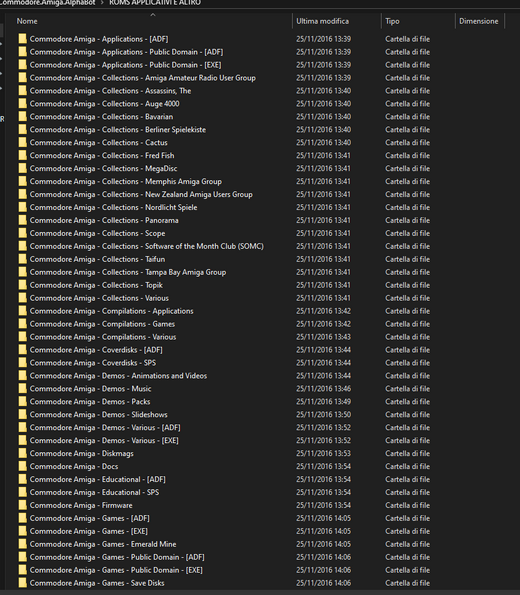
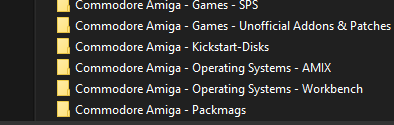
Per rendervi chiaro, su cosa state scaricando, vi allego due immagini, delle cartelle:1 Immagine:
2 Immagine:
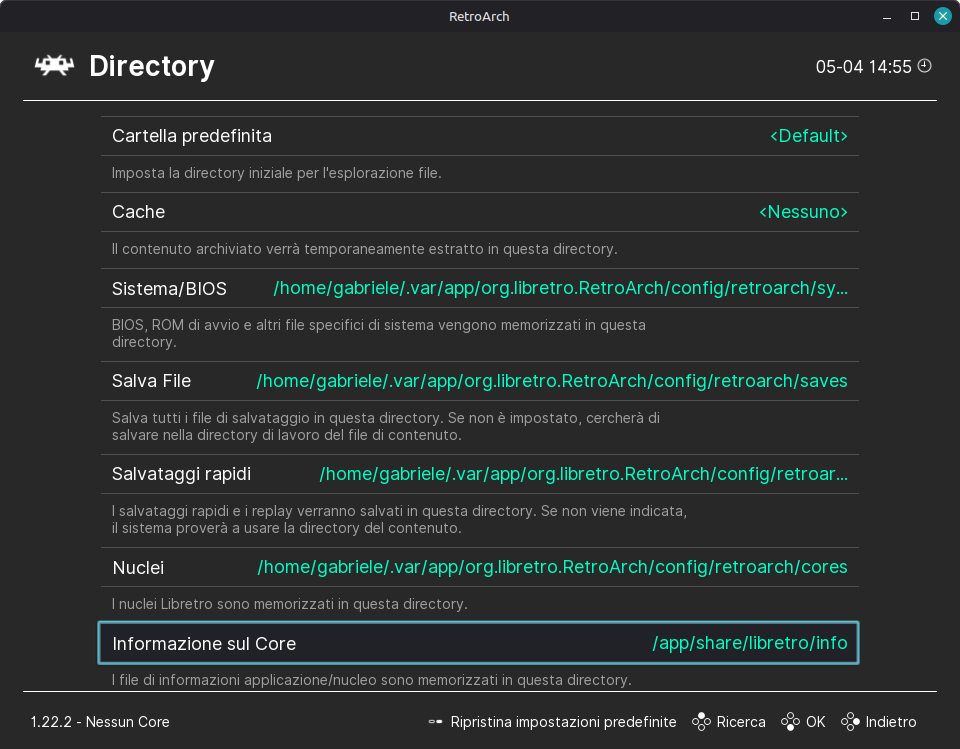
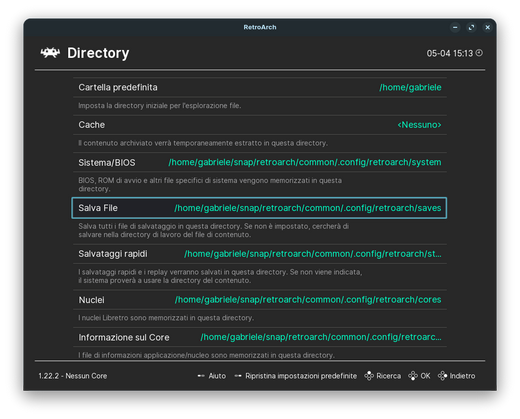
Per quanto riguarda Windows L'emulatore "Retroarch" va installato e i vari firmware presenti dovete inserirli, nella cartella: C:\Retroarch\system e inseguito fare partire quello che volete.Per quanto riguarda Linux, con lo stesso emulatore, è più complicato e vi allego le immagini, dei due sistemi operativi, dove ho testato i giochi e inoltre, dove inserire i firmware o bios, tramite il menu; "Impostazioni\Directory". La cartella del bios cambia in base al sistema operativo, quindi fate molta attenzione dove inserite, le KikStart.
Cartella System Linux Mint:
Cartella System Zorin 18:
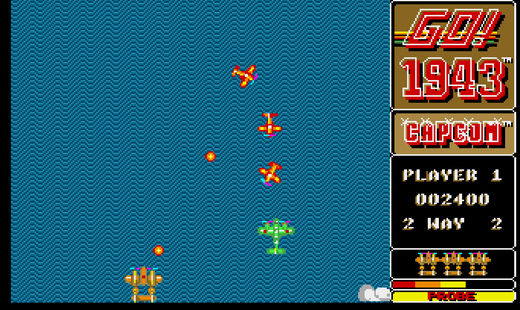
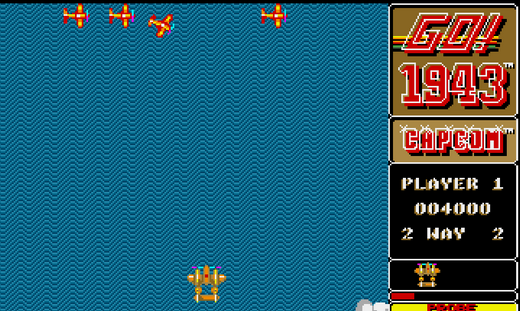
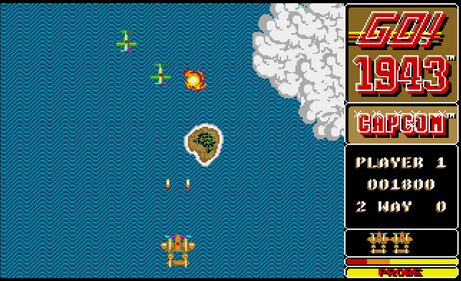
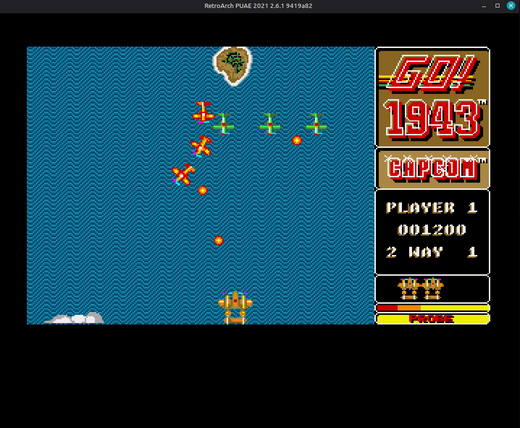
Il tutto va inserito abilitando i file nascosti nella cartella: "Home" con i tasti di scelta rapida:CTRL+H. Dopo non dovete fare nulla e tutto partirà, senza varie storie.Immagine in gioco Con Windows 10:
Immagine in gioco con Windows 11:
Immagine in gioco con Zorin 18:
Immagine in gioco con Linux Mint:
Buon download a tutte e a tutti con, Filestore e questo uovo di Pasqua contenente a mio parere, questa stupenda sorpresa:
https://filestore.me/g60mgz2asxku
Attenzione: nella guida non ho messo come si installa Retroarch su Linux; da terminale, dovete inserire: "sudo snap install retroarch" senza le virgolette.I giochi possono, essere usati su altri emulatori che più vi aggradano. Ancora buona Pasqua e che bagno di sangue è stato per la mia connessioncina internet, per l'inserimento.
![[Retro Games] Commodore Amiga Alphabot Windows e Linux Anni Vari Multi](https://i.postimg.cc/05YH3cBk/copertina.jpg)
![[Retro Games] Game Boy Advance Hacks Win Linux Anni Vari Multi](https://i.postimg.cc/L8cBrXsp/Game-Boy-Advance-SP-Red-Model.webp)
![[Retro Games] Snes Windows e Linux Anni Vari Multi](https://i.postimg.cc/pdq76MtR/COPERTINA.jpg)
![[Retro Games] Atari 800 Emu Win Linux Anni Vari Multi](https://i.postimg.cc/6QY8Hf6v/COPERTINA.jpg)
![[Retro Games] Commodore 64 Vol.2 AlphaBot Anni Vari Multi](https://i.postimg.cc/v84krJbK/COPERTINA.jpg)
![[Retro Games] MS Dos 1740 Giochi Anni Vari Multi](https://i.postimg.cc/BbM2rNKg/COPERTINA.jpg)